サブアカウントについて
サブアカウントについて
管理画面を複数のスタッフで利用できる「サブアカウント」について説明します。
複数の方で管理画面にログインしたい場合、サブアカウントをご利用いただくことによって可能になります。
手順(サブアカウントの追加):
- 管理画面 にログインし、設定の下の「サブアカウント」をクリック
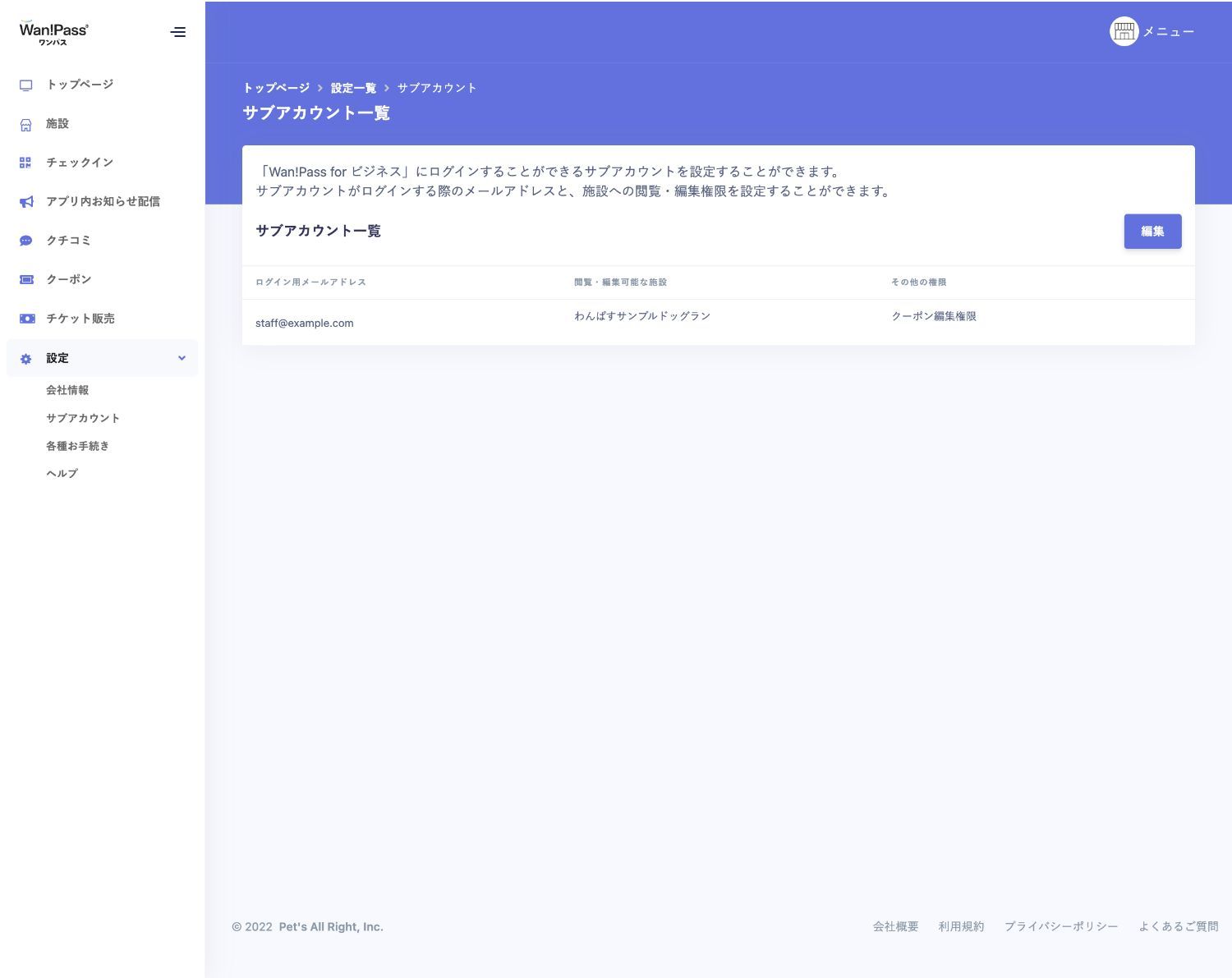
- サブアカウント一覧の「編集」を押し、スタッフがログインに使うメールアドレスを入力して「追加」を押します。
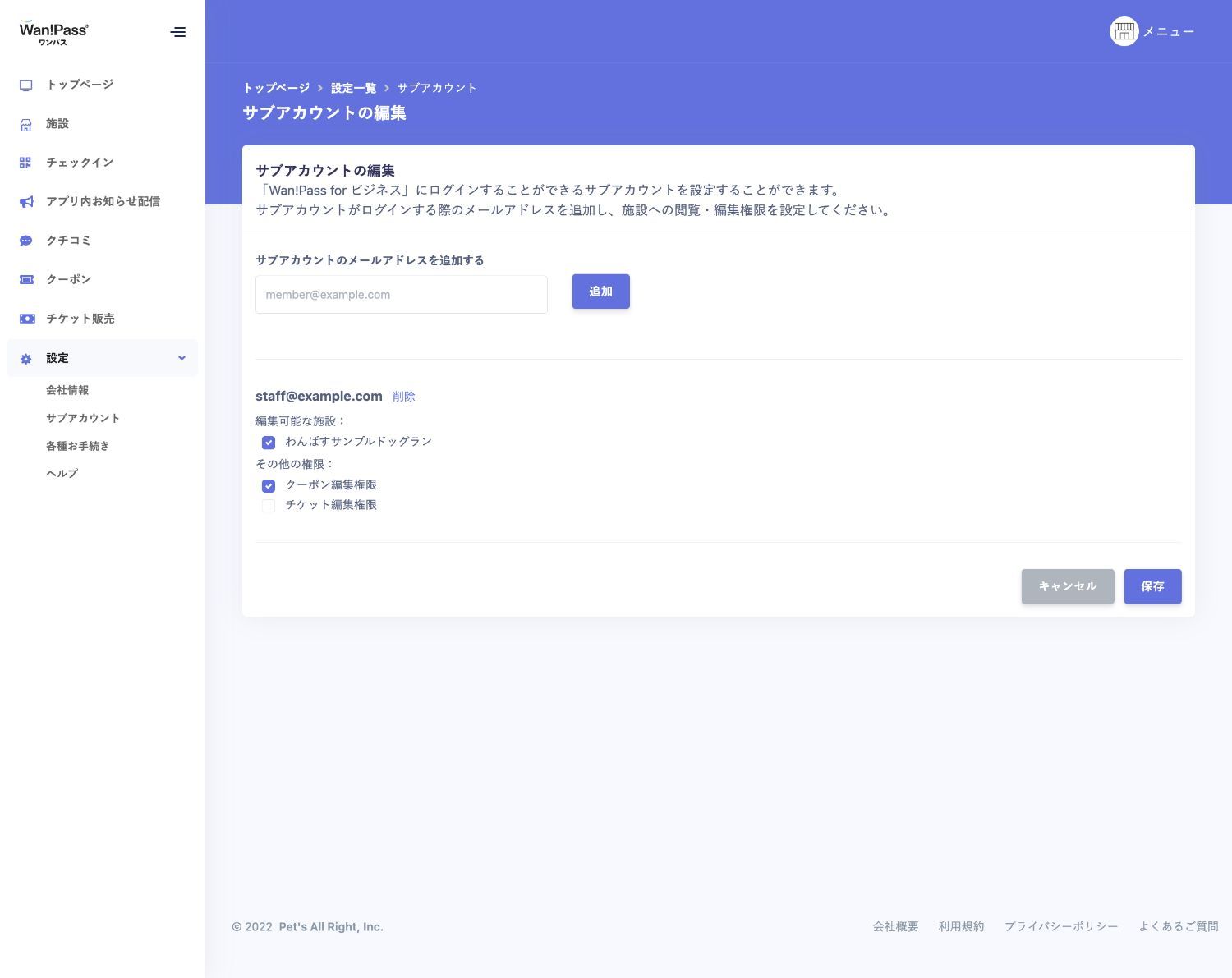
- 担当する施設と、必要な操作権限を選びます。クーポン・チケット・フィードの編集権限は、画面に表示される項目から設定してください。
画面例は架空のスタッフ・施設です。表示される権限は、契約内容・利用できる機能・アカウントの権限によって異なります。画像にない権限が表示される場合も、実際の画面の項目を確認して設定してください。
- 画面下部の「保存」を押します。「追加」だけでは設定は保存されません。
- 保存後、サブアカウント一覧でメールアドレス・担当施設・権限を確認します。スタッフは登録したメールアドレスでログインしてください。
メールアドレスは、お使いのものを登録してください。この機能で新しいメールボックスを発行することはできません。
よくあるご質問:
サブアカウントはログインできる施設を選択できますか?
➡はい、ログインできる施設を個別で選択できます。
すべての施設を選択すると、それらの施設の情報を確認できます。ただし、会社情報の編集やサブアカウントの管理など、申込者と同じすべての操作ができるわけではありません。
サブアカウントの権限を変更できますか?
➡ はい、管理画面からいつでも変更可能です。
クーポン(チケット)編集権限とはなんですか?
➡この編集権限をサブアカウントに付与いただくと、その方は自由にクーポン(チケット)の設定ができるようになります。
付与しない場合は、内容は確認できますが、クーポン(チケット)の設定はできません。
###